

◎概述 #
通过拖放即可安装 PolyMate,三步完成。
▼步骤1:解压ZIP #
将下载的ZIP解压到任意文件夹。
▼步骤2:拖放安装器 #
在解压后的 PolyMate_〇〇(工具名)_Setup 文件夹中,将PolyMate_Installer.py拖放到 Maya 的视口。
▼步骤3:在 Shelf 添加按钮 #
选择目标Shelf并添加按钮。
也可先新建一个 Shelf,然后在其上注册按钮。
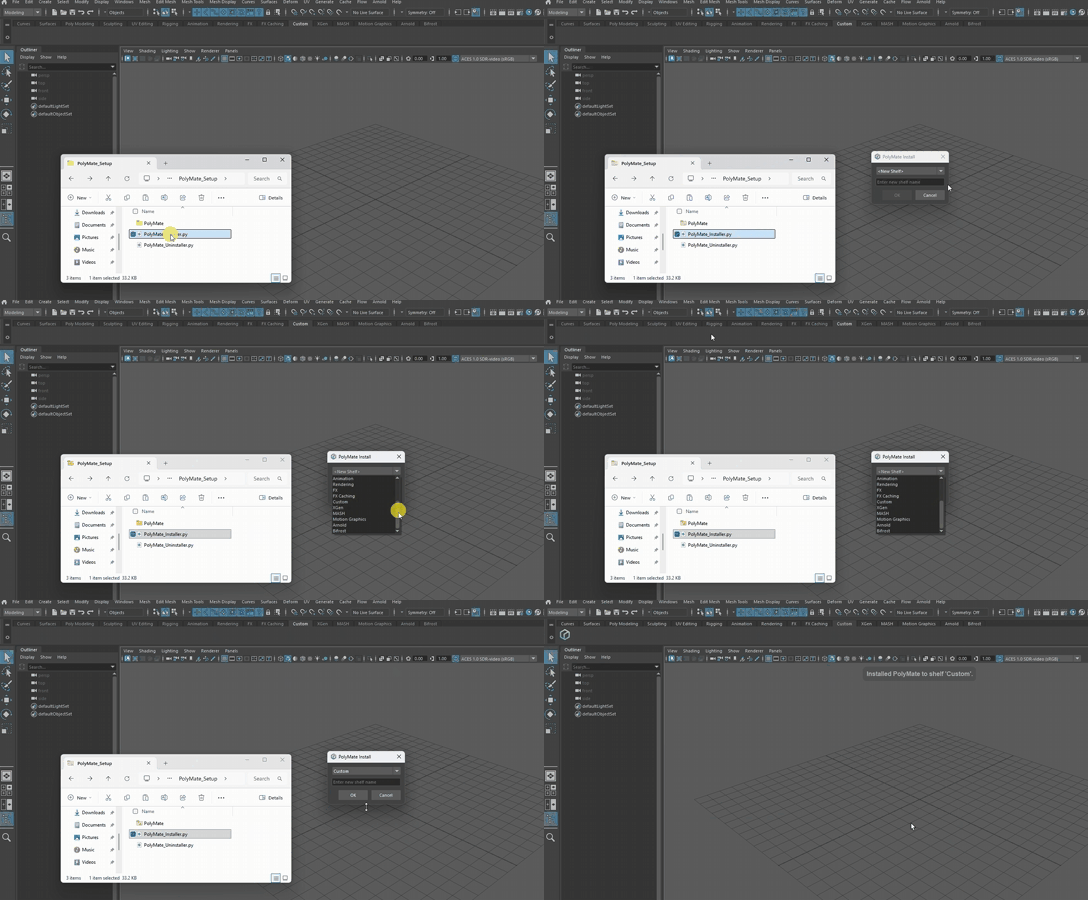
安装完成。
点击按钮后,将显示激活对话框。
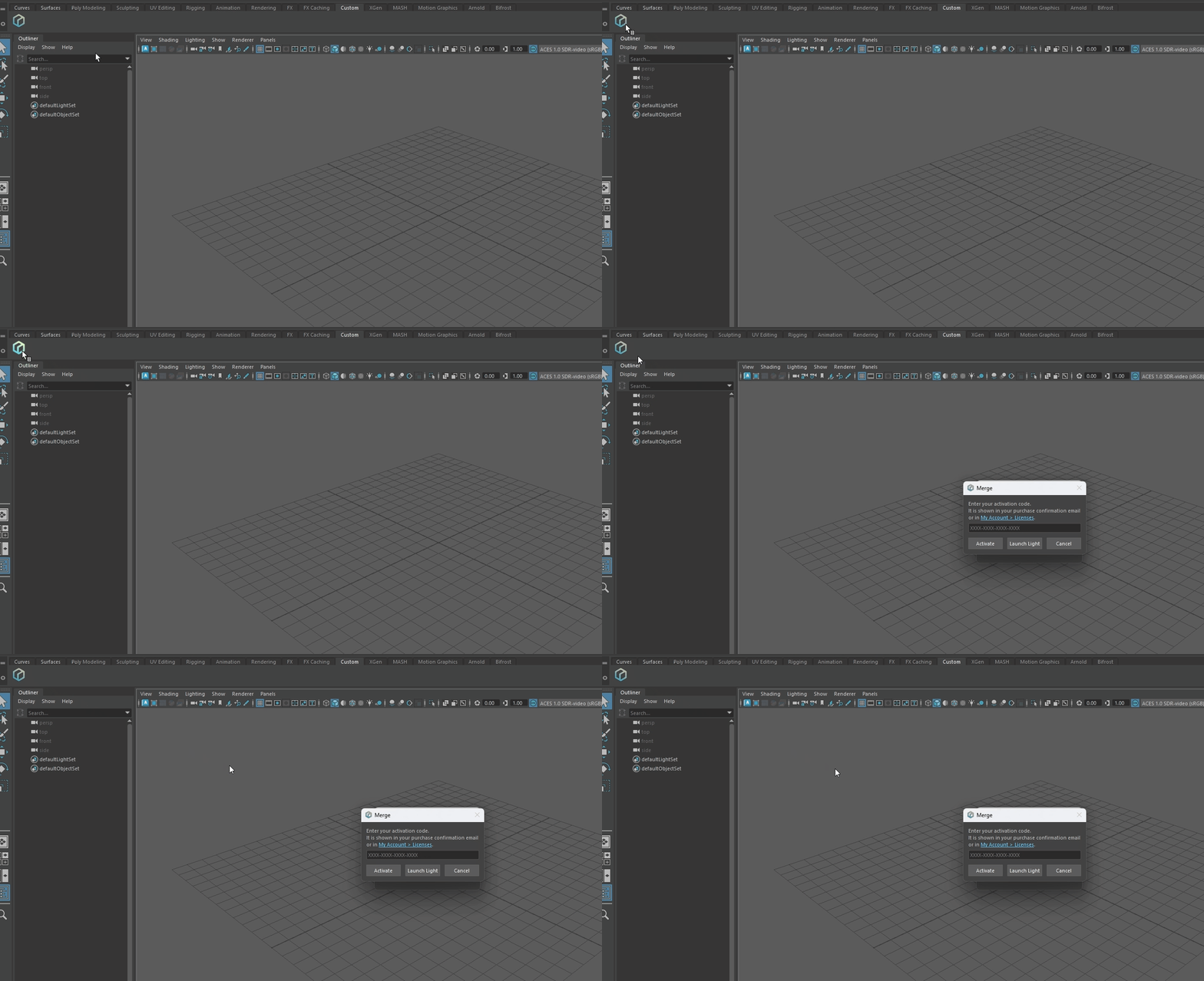
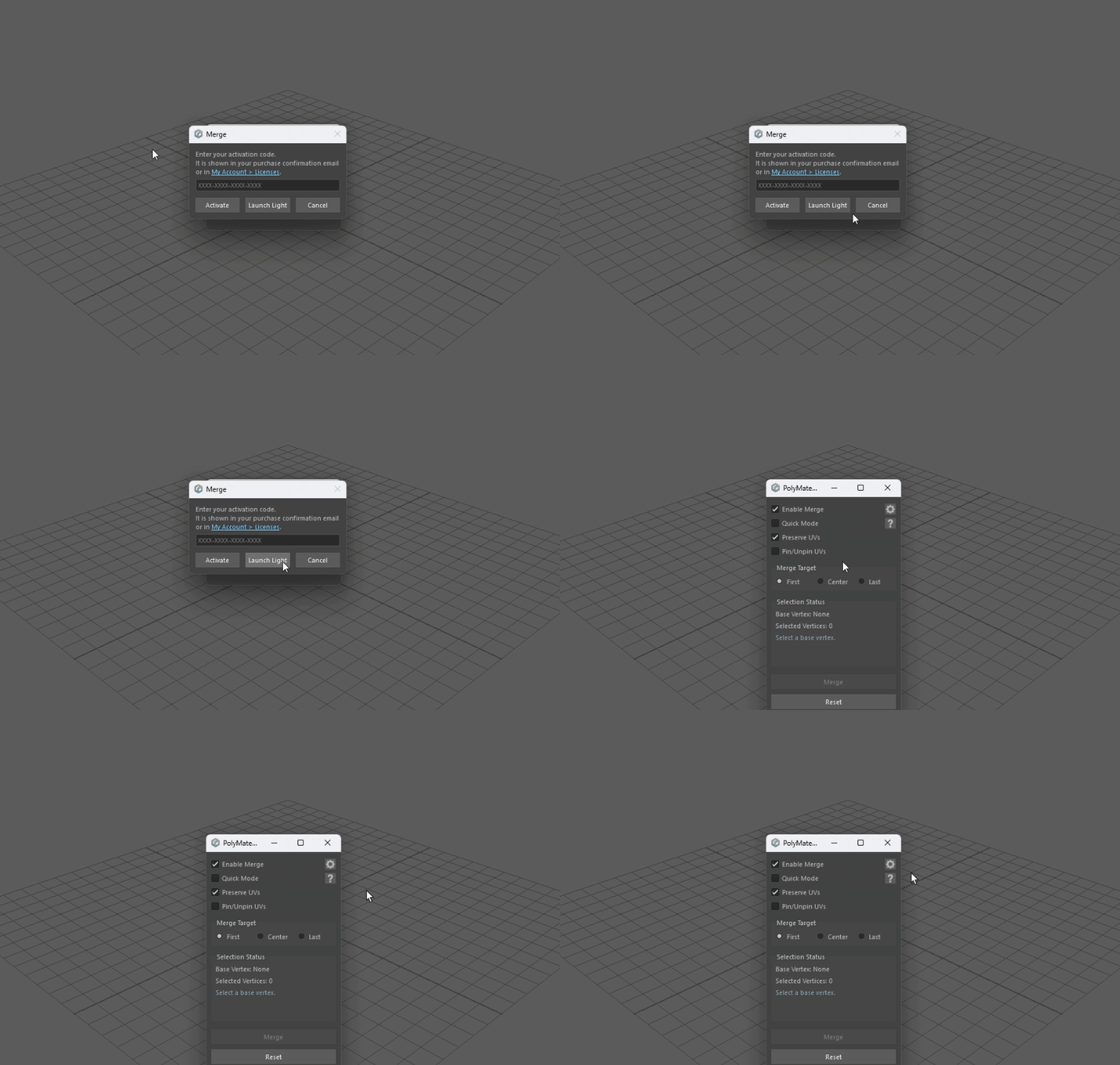
对于免费的 Light 版本,请直接点击 “Launch Light” 按钮。
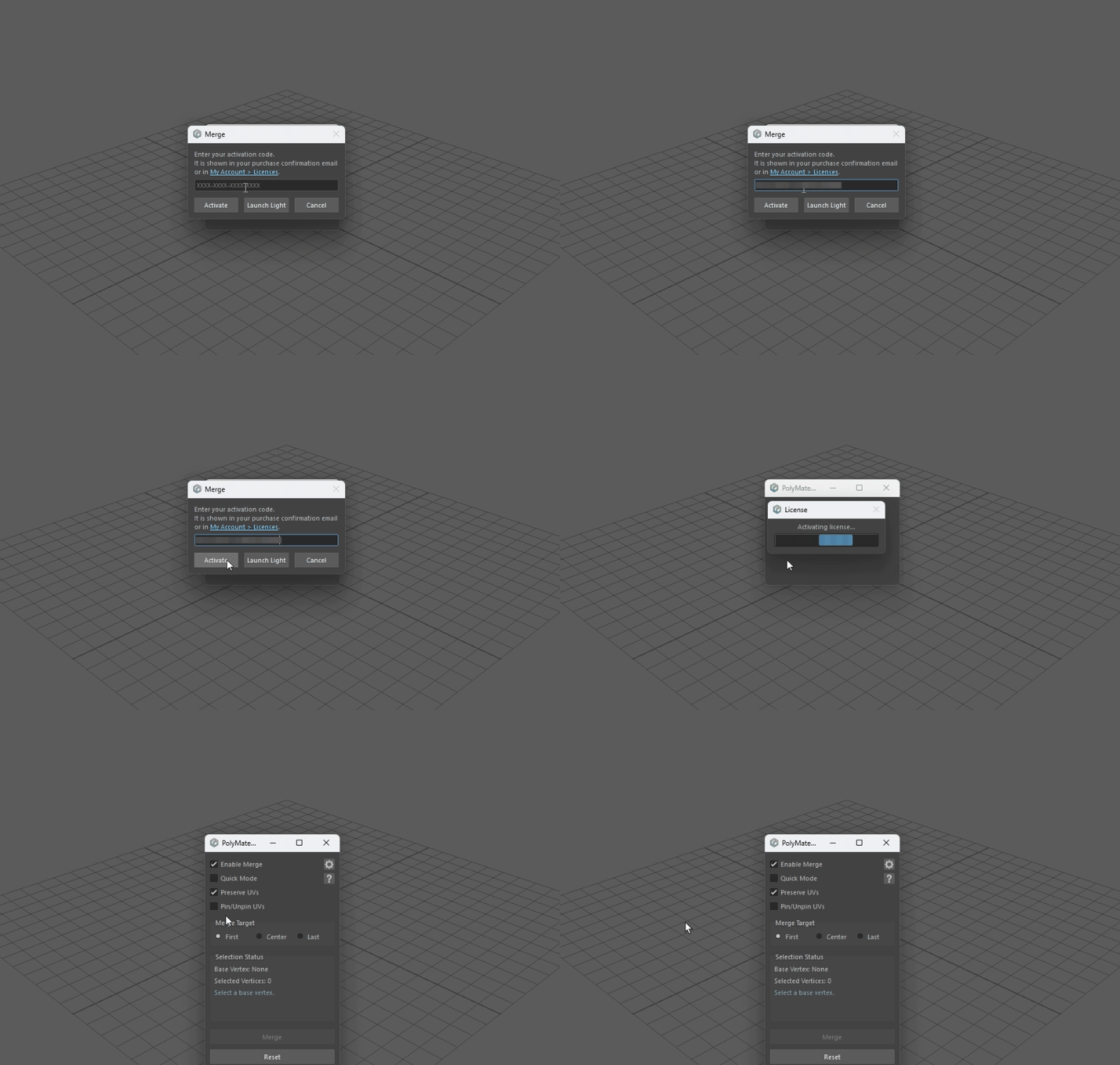
对于付费的 Full 版本,请输入激活码并点击 “Activate” 进行验证。
激活码可以在购买网站的许可页面或电子邮件中找到。
首次启动后,可按需调整语言等设置。
◎包文件夹与安装路径(Windows) #
如需手动安装,请参考以下内容。
▼需要放置的内容 #
PolyMate(整个文件夹)
▼安装位置(手动放置) #
请根据您的需求选择 A 或 B。 #
A. 通用(适用于所有 Maya 版本) #
如果您希望所有版本的 Maya 都能识别此插件。 #
C:\Users\<用户名>\Documents\maya\scripts\PolyMate
注:此处也是安装器的默认安装位置。 #
B. 限定特定版本或语言环境 #
如果您希望将插件限定在特定的 Maya 版本或特定的 UI 语言(例如:仅限中文界面)中使用。 #
① 标准安装路径 #
C:\Users\<用户名>\Documents\maya\<MAYA_VER>\<UI_LANG>\scripts\PolyMate
② 配置文件夹内的路径 #
C:\Users\<用户名>\Documents\maya\<MAYA_VER>\<UI_LANG>\prefs\scripts\PolyMate
▼替换关键字说明 #
请根据您的实际环境替换路径中的括号内容。 #
<用户名>
Windows 登录用户名(账户名)
<MAYA_VER>
所使用的 Maya 年份(例如:2022, 2025, 2026)
<UI_LANG>
Maya 的 UI 语言设置(例如:ja_JP, en_US, zh_CN)
▼文件夹结构参考(PolyMate 目录下) #
PolyMate                (包文件夹)
├─ 2022                 (适配 Maya 2022 的文件夹)
├─ 2023                 (适配 Maya 2023 的文件夹)
├─ 2024                 (适配 Maya 2024 的文件夹)
├─ 2025                 (适配 Maya 2025 的文件夹)
├─ 2026                 (适配 Maya 2026 的文件夹)
├─ i18n
├─ icons
└─ boot.py注意:如果选择“B. 限定特定版本”进行放置,PolyMate 文件夹内必须包含对应年份的文件夹(例如:Maya 2026 仅需 2026 文件夹)以及 i18n、icons 和 boot.py。
▼启动(Shelf 按钮/脚本) #
Python
# 启动命令(Python)
import PolyMate.boot; PolyMate.boot.run()
# 图标(可选)
PolyMate\icons\polymate.png