

◎概要 #
PolyMateはドラッグ&ドロップだけで導入できます。下記の3つの手順で完了です。
▼手順1:zipを解凍 #
ダウンロードした ZIP を任意のフォルダに解凍します。
▼手順2:インストーラーをドロップ #
解凍した PolyMate_〇〇(ツール名)_Setup フォルダ内の PolyMate_Installer.py を、
Mayaのビューポートへドラッグ&ドロップしてください。
▼手順3:シェルフへボタン登録 #
ボタンを登録したいシェルフを選んで、登録してください。
新しいシェルフを作ってから実行すれば、そのシェルフに登録することもできます。
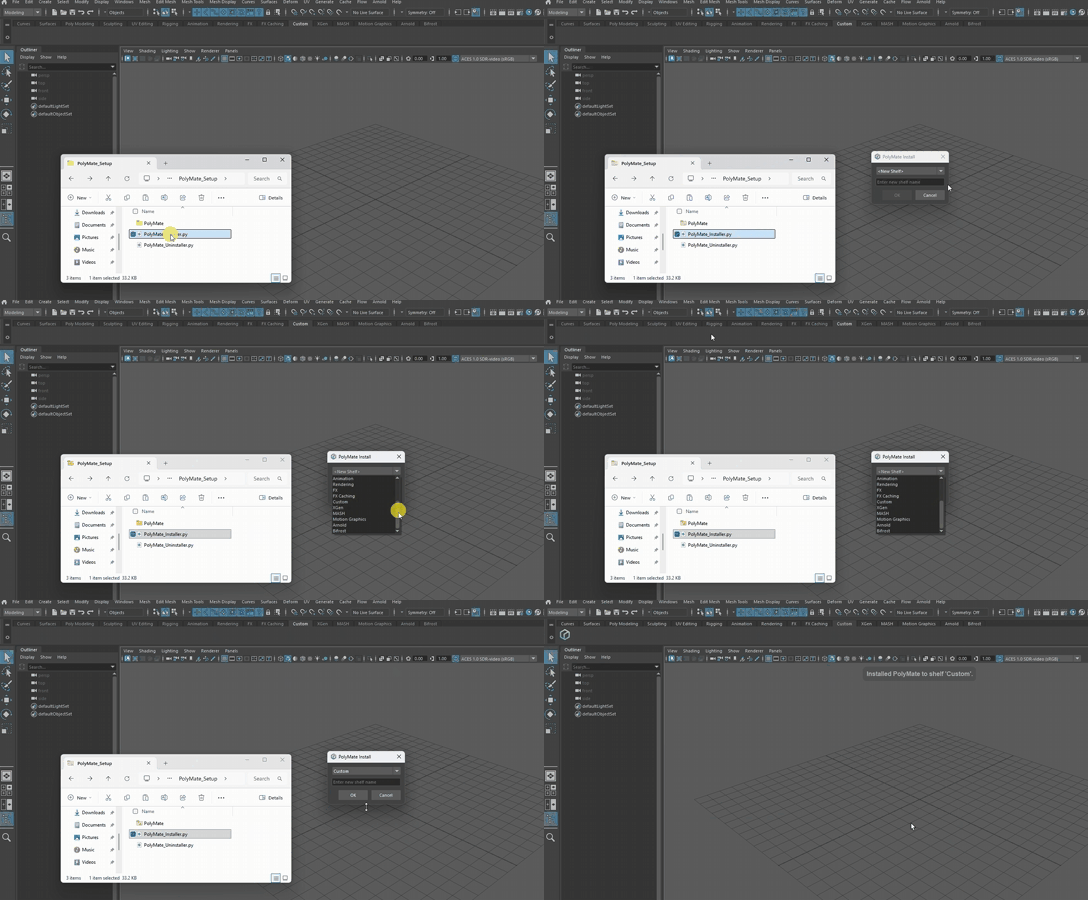
これでインストール完了です。
ボタンをクリックするとアクティベーションダイアログが出ます。
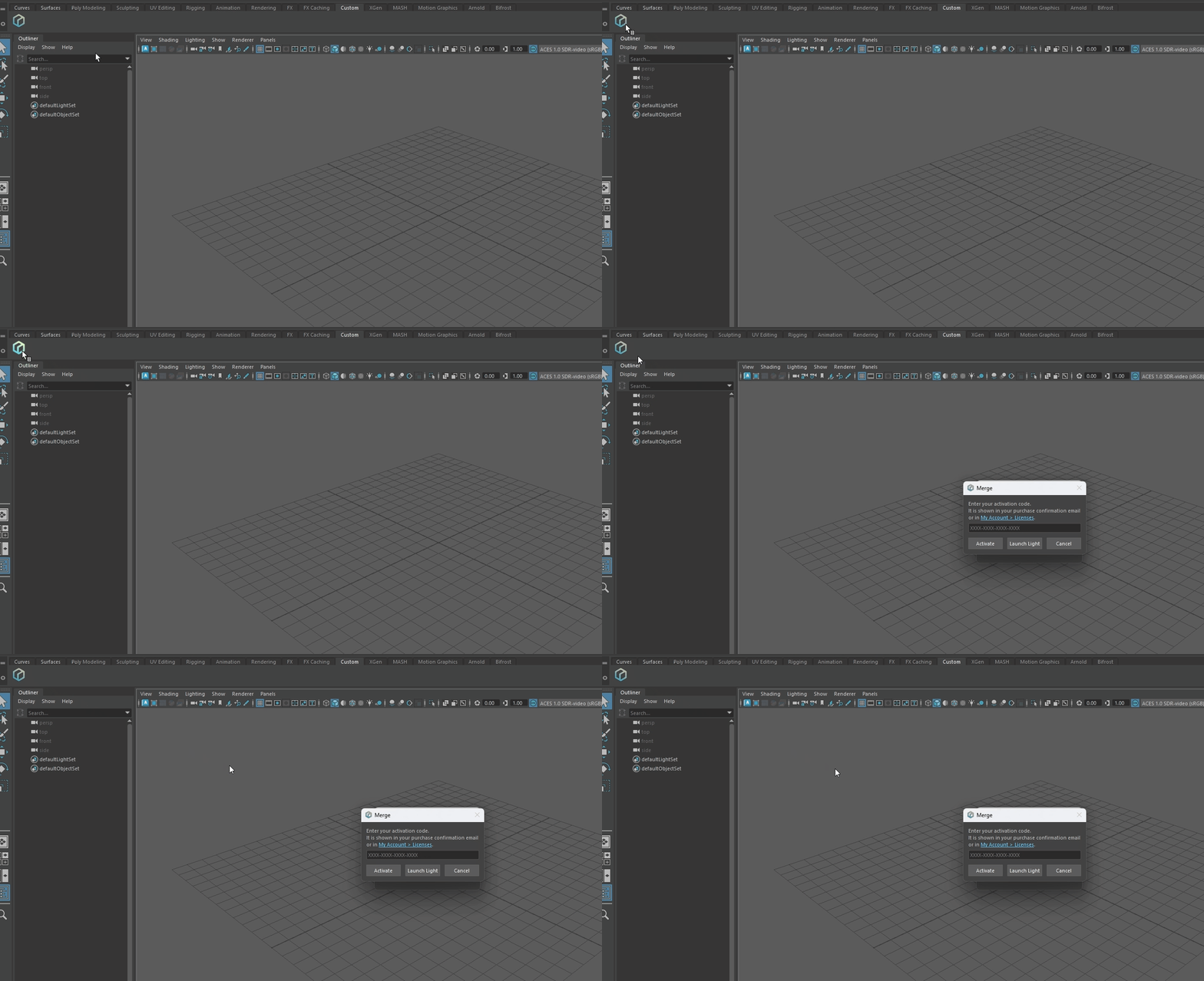
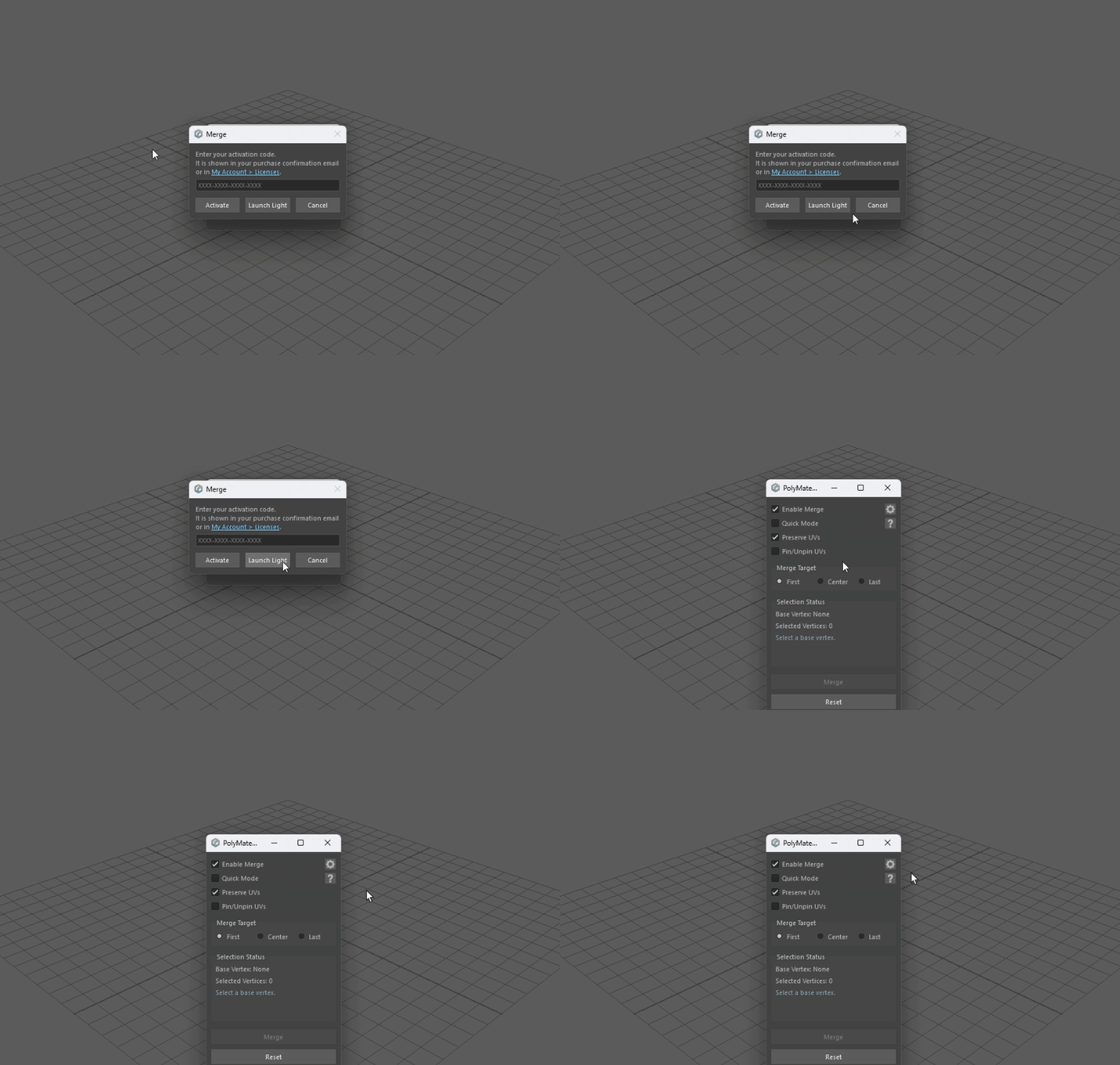
無料版のLightエディションはこのまま起動ボタン(Launch Light)を押してください。
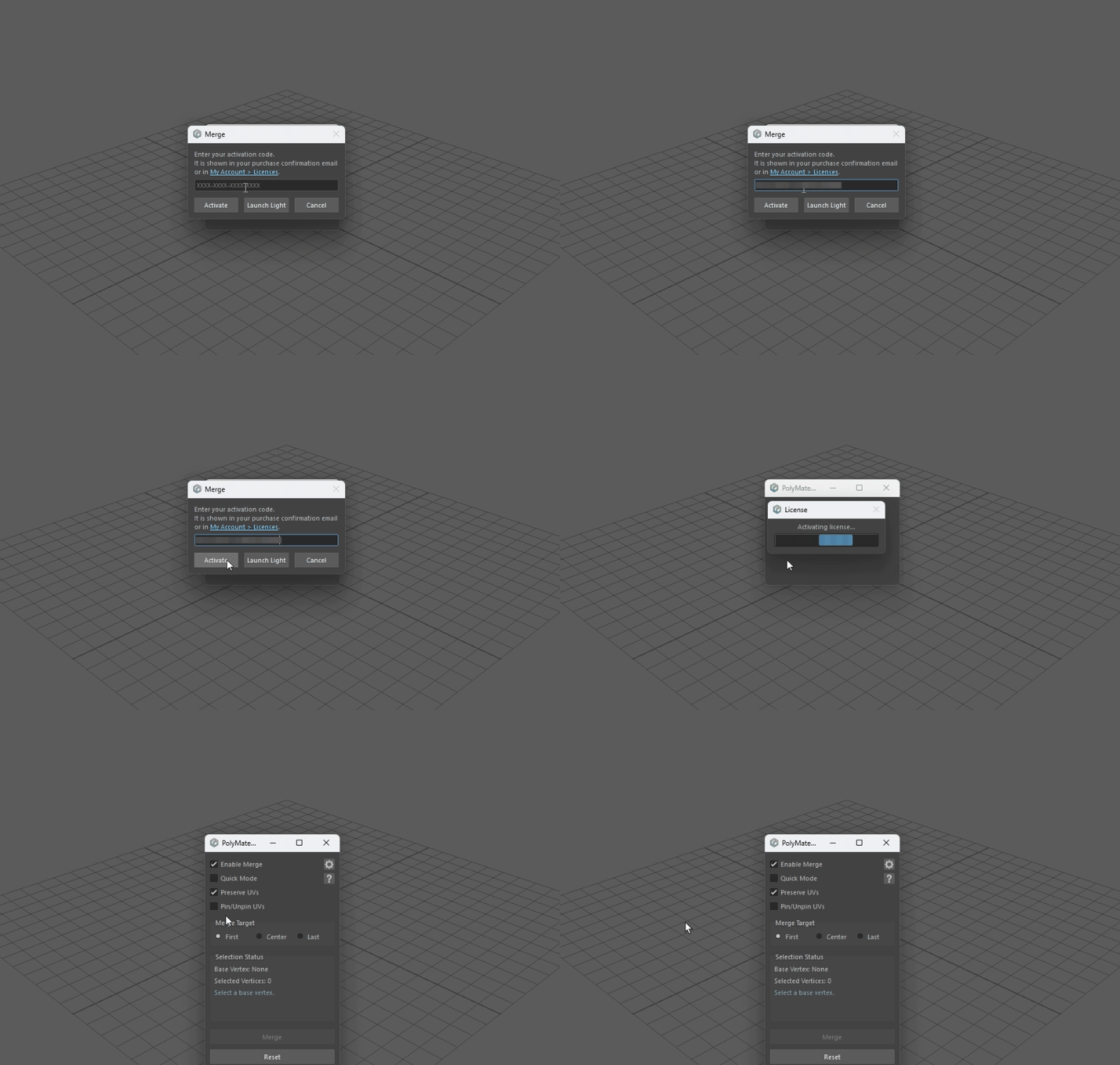
有料版のFullエディションは、アクティベーションコードを入力し、認証(Activate)してください。
アクティベーションキーは、購入サイトのライセンスページかもしくはメールに記載されています。
初回起動後は、各種設定(言語など)をお好みに調整してください。
◎パッケージフォルダとインストール先(Windows) #
手動でインストールを行う場合は、下記を参考にしてください。
▼置くもの #
PolyMate(フォルダごと)
▼インストール先(手動配置) #
用途に合わせて、A または B のいずれかの場所に配置してください。 #
A. 全バージョン共通で使う #
Mayaのバージョンを問わず、共通のプラグインとして認識させたい場合。 #
C:\Users\<ユーザー名>\Documents\maya\scripts\PolyMate
※ インストーラーの既定のインストール先もここです。 #
B. 特定のバージョン・言語環境で使う #
特定のMayaバージョンや、特定のUI言語(日本語版のみ等)に限定して導入したい場合。 #
① 標準的な配置先 #
C:\Users\<ユーザー名>\Documents\maya\<MAYA_VER>\<UI_LANG>\scripts\PolyMate
② 設定フォルダ内への配置 #
C:\Users\<ユーザー名>\Documents\maya\<MAYA_VER>\<UI_LANG>\prefs\scripts\PolyMate
▼置換キーワードの説明 #
パス内のカッコ表記は、ご自身の環境に合わせて読み替えてください。 #
<ユーザー名>
Windowsのログイン名(アカウント名)
<MAYA_VER>
使用するMayaの年次(例:2022, 2025, 2026)
<UI_LANG>
MayaのUI言語設定(例:ja_JP, en_US, zh_CN)
▼フォルダ構成の参考(PolyMate 配下) #
PolyMate                (パッケージフォルダ)
├─ 2022                 (Maya 2022 対応フォルダ)
├─ 2023                 (Maya 2023 対応フォルダ)
├─ 2024                 (Maya 2024 対応フォルダ)
├─ 2025                 (Maya 2025 対応フォルダ)
├─ 2026                 (Maya 2026 対応フォルダ)
├─ i18n
├─ icons
└─ boot.py※ 「B. 特定のバージョン」に配置する場合、PolyMate フォルダの中身は、該当する年次のフォルダ(例:Maya 2026なら 2026 フォルダ)と i18n, icons, boot.py のみで構成してください。
▼起動(ボタン登録・スクリプト) #
Python
# 起動コマンド(Python)
import PolyMate.boot; PolyMate.boot.run()
# アイコン(任意)
PolyMate\icons\polymate.png